


Як увійти в режим демонстраційної торгівлі
Ви можете отримати доступ до демонстраційного режиму торгівлі опціонами Gate двома способами:
- Пряме посилання: https://testnet.gate.com/futures/USDT/BTC_USDT
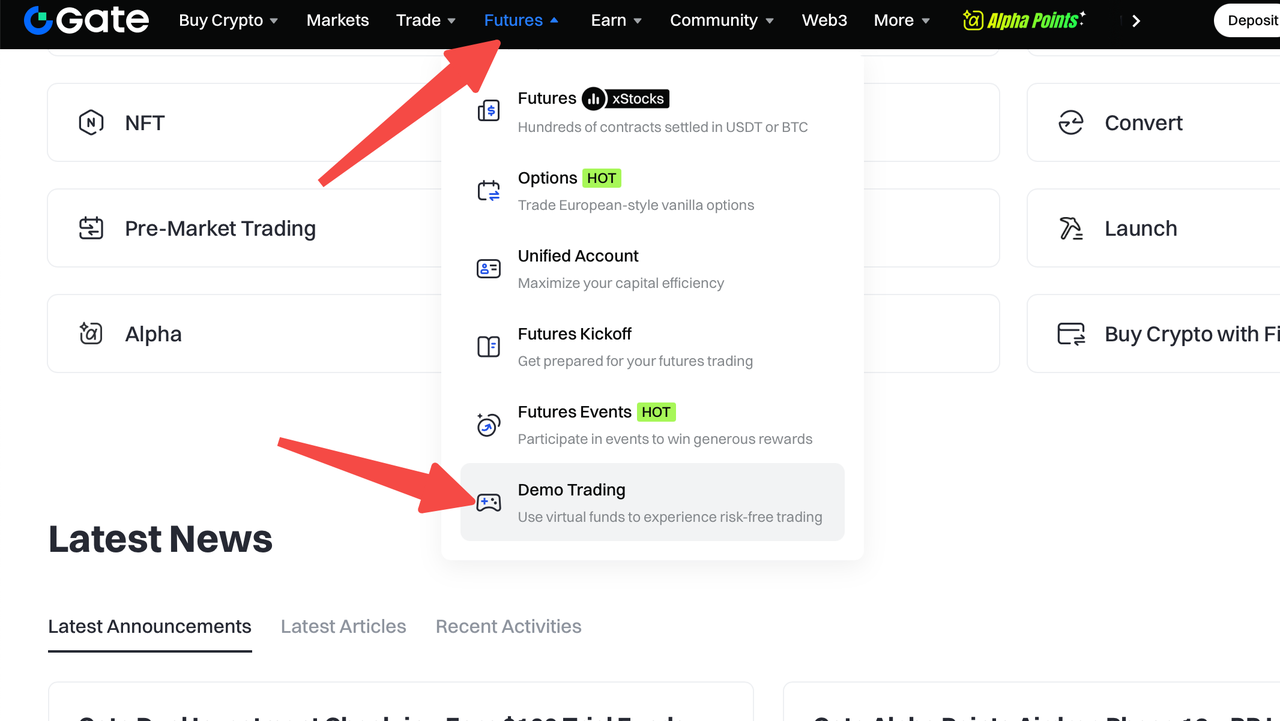
- На настільному веб-сайті: На офіційному веб-сайті Gate виконайте ці кроки, щоб увійти в режим демонстраційної торгівлі:
- У верхній навігаційній панелі натисніть «Ф'ючерси».
- З випадаючого меню виберіть "Демо торгівля".
Огляд демонстраційного торгового інтерфейсу
У інтерфейсі демонстраційної торгівлі Опціонами Gate ви побачите чотири основні функціональні області: панель інформації про рахунок, панель вибору базового активу опціонів, панель вибору дати закінчення терміну дії та панель списку опціонів у формі T.
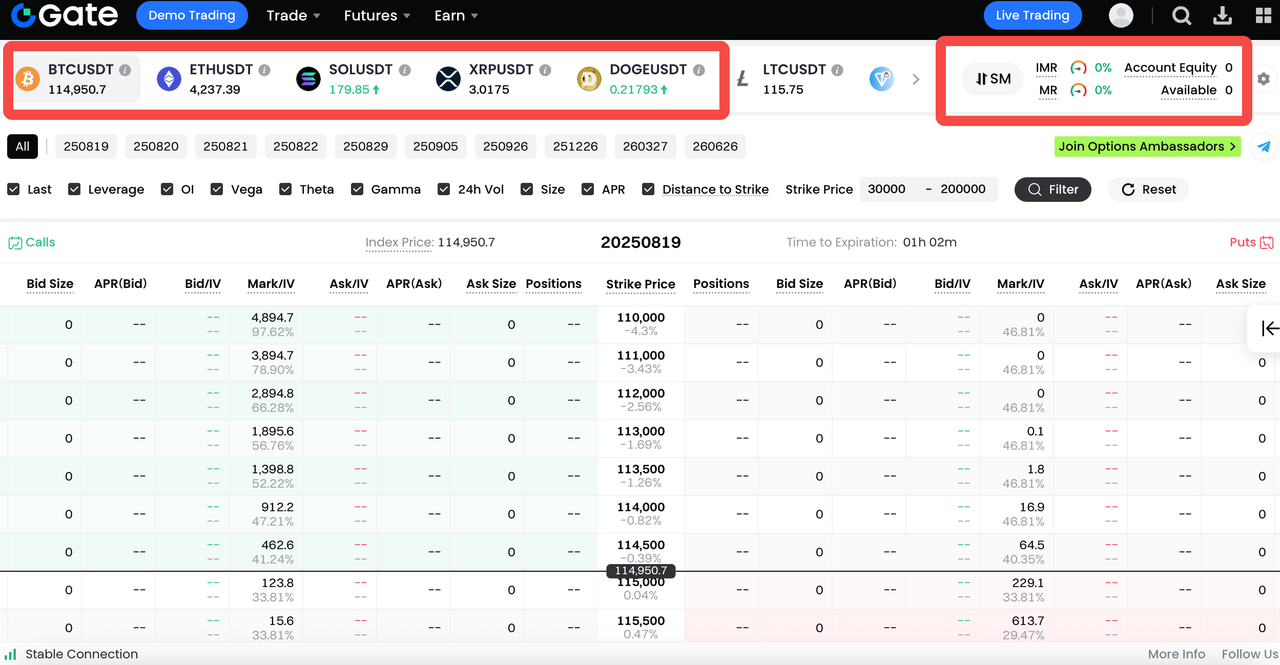
Панель інформації облікового запису (Натисніть, щоб переглянути деталі)
Тут ви можете чітко побачити ключові показники вашого облікового запису, щоб зрозуміти ваші поточні кошти та торговий ризик. Основна інформація включає:
- Режим облікового запису: Перемикайтеся між різними режимами облікового запису за необхідності.
- Капітал на рахунку Опцій = Баланс USDT + Загальна вартість позицій опцій Загальна вартість позицій опцій = Сума (Ринкова ціна × Кількість утримання) для всіх позицій
- Доступний баланс: Сума маржі, доступна для відкриття нових позицій. Це представляє кошти, які можуть бути використані для встановлення нових позицій опцій, за винятком коштів, зайнятих активними відкритими замовленнями.
- Маржа замовлення: Маржа, яка наразі заблокована активними відкритими замовленнями. При розміщенні відкритого замовлення система попередньо заморожує необхідну маржу, яка вже включає торговий збір. Тому користувачам не потрібно враховувати торгові збори окремо при поданні замовлення.
- Обслуговуюча маржа: Мінімальна маржа, необхідна для підтримки поточних позицій. Коли загальні активи облікового запису менші або рівні сумі загальної маржі замовлень і загальної обслуговуючої маржі, система запустить процес примусового зменшення позицій, щоб уникнути ризику ліквідації.
- Загальний початковий коефіцієнт маржі = Загальна початкова маржа / Загальний капітал облікового запису. Менший коефіцієнт вказує на більше доступні кошти в обліковому записі. Якщо коефіцієнт перевищує 100%, всі активні відкриті замовлення будуть автоматично скасовані. Загальна початкова маржа (Загальна IM) = Маржа, необхідна для коротких позицій (Коротка IM) + Маржа, необхідна для активних відкритих замовлень (Маржа замовлення)
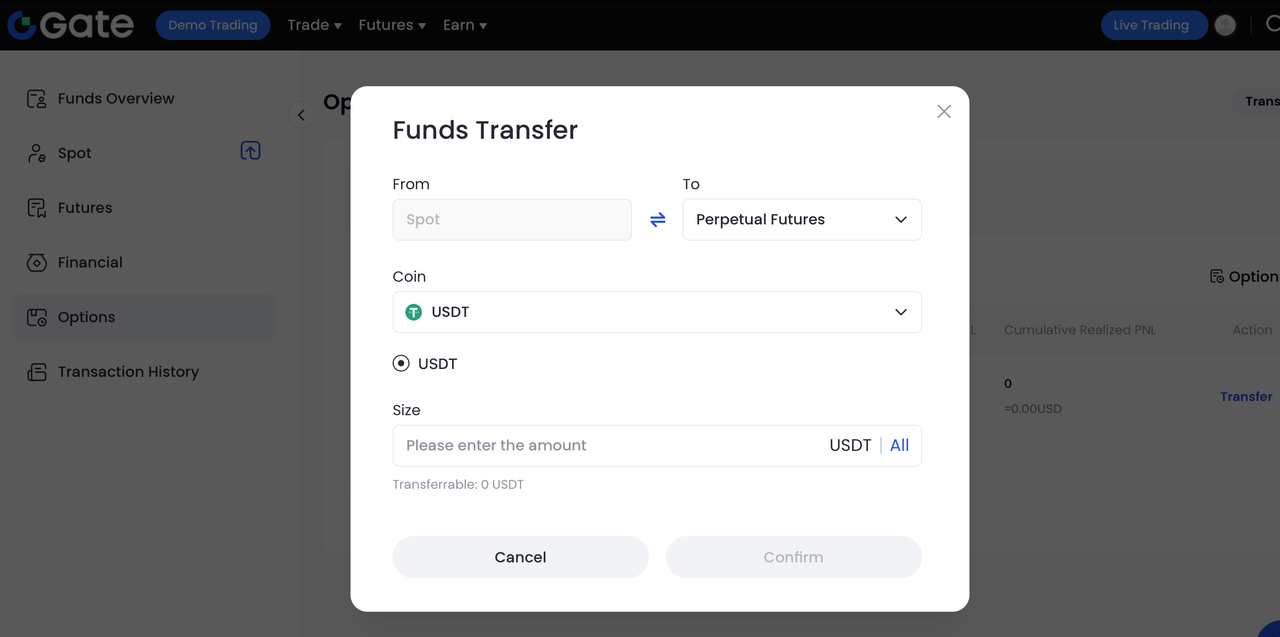
Як перевести кошти
У демонстраційній торгівлі Опціонами ви можете легко перевести віртуальні кошти на свій демонстраційний рахунок, виконавши кілька простих кроків:
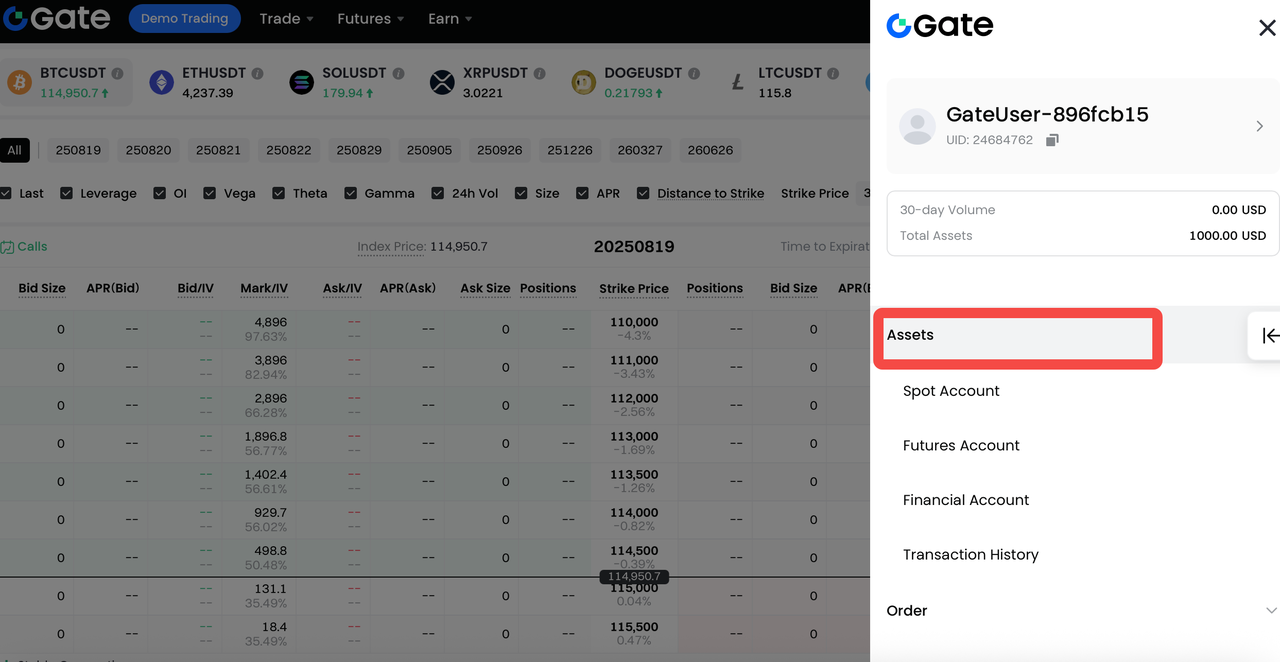
- Натисніть на свій [Avatar] - Натисніть [Assets], щоб перейти на сторінку огляду фондів.
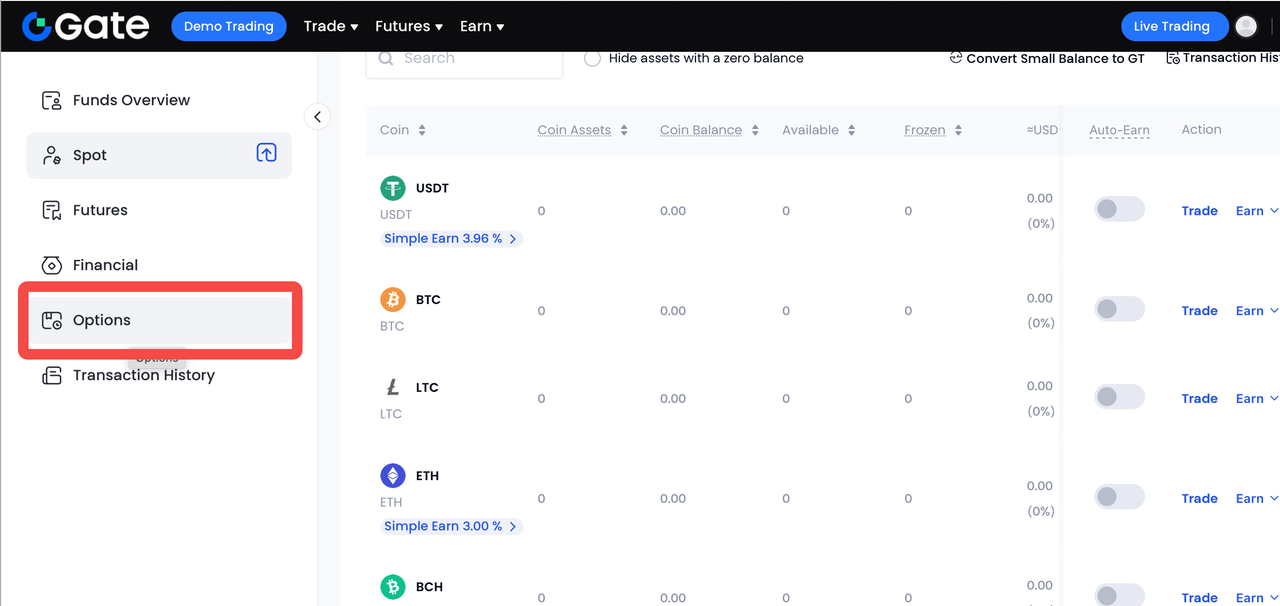
- Виберіть [Options Account] - Натисніть кнопку [Transfer] праворуч.
- Якщо ваш доступний баланс становить 0, система щодня автоматично зараховуватиме 1,000 USDT у вигляді демонстраційних коштів.
- Перевірте суму та натисніть [Підтвердити], щоб завершити переказ.
Як відкрити позицію (Купити або Продати Опціони)
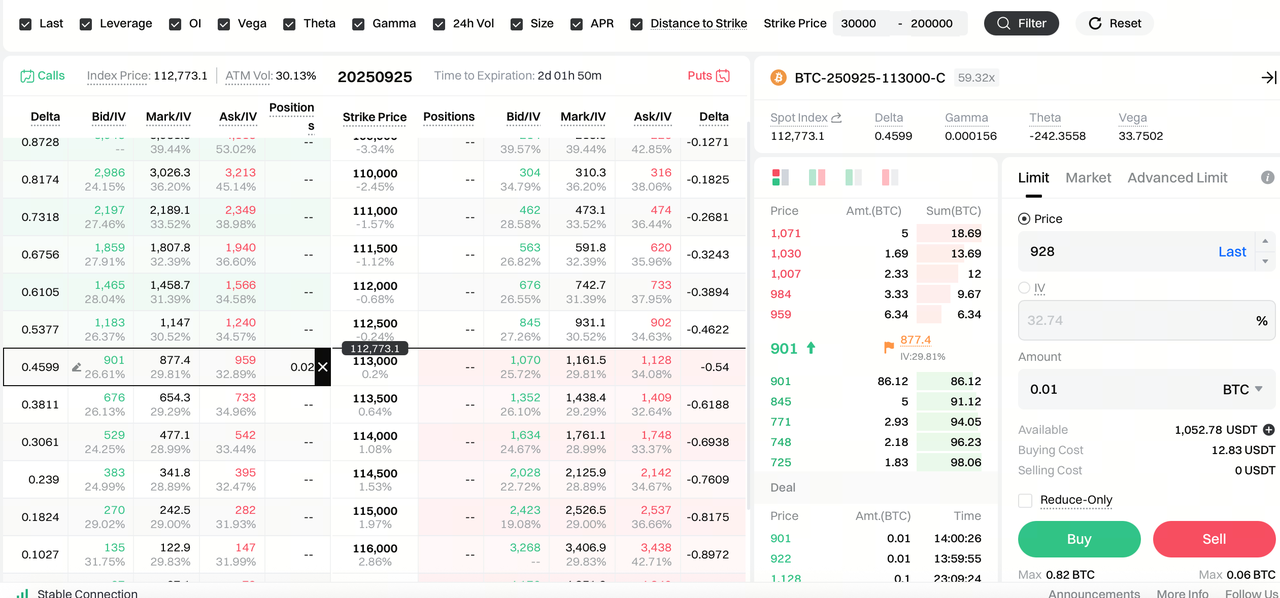
Відкриття позиції означає купівлю або продаж контракту на опціони для встановлення нової позиції. Конкретні кроки такі:
- Натисніть на бажаний контракт опціонів; швидка панель замовлення з'явиться праворуч.
- Встановіть ціну обмеження — ціну, за якою ви хочете купити або продати.
- Введіть кількість контрактів опціонів, які ви хочете торгувати.
- Перевірте необхідний маржин, щоб переконатися, що у вас достатньо коштів.
- Натисніть [Купити] або [Продати], щоб відкрити позицію.
Як скасувати відкритий ордер Якщо у вас є незавершені замовлення, які не були виконані, ви можете скасувати їх у будь-який час:
- Перейдіть на вкладку [Відкриті замовлення], щоб переглянути всі очікуючі замовлення.
- Знайдіть замовлення, яке ви хочете скасувати, і натисніть [Скасувати] — замовлення буде видалено.

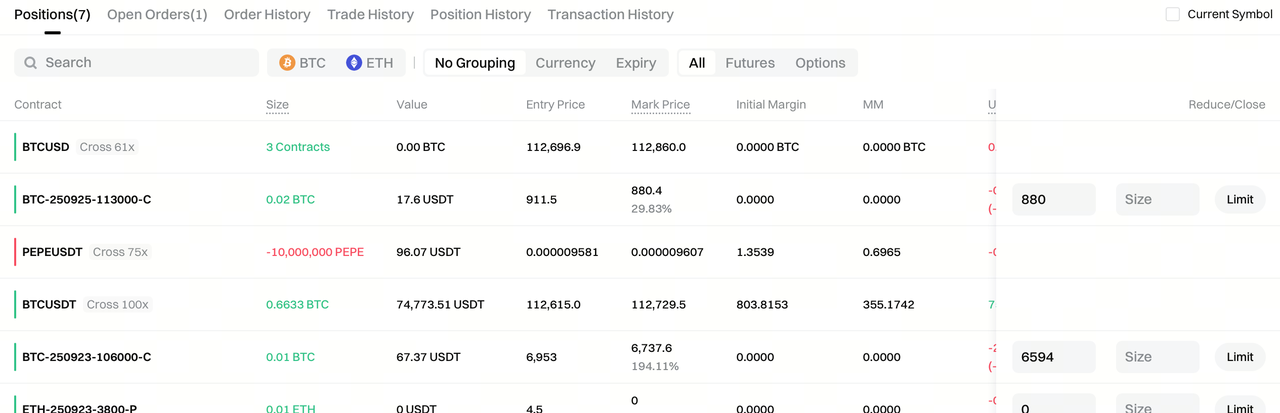
Як закрити позицію за допомогою лімітного ордера Якщо ви хочете зменшити або закрити свою позицію за конкретною цільовою ціною, ви можете використовувати лімітне закриття позиції:
- Перейдіть на вкладку [Positions] і виберіть контракт, який ви хочете закрити.
- Встановіть свою ціну закриття та кількість відповідно до вашої стратегії.
- Натисніть кнопку [Limit], і система виконає ваше закриття замовлення, коли буде виконано цінову умову.
Інша секція особистих торгових записів
Цей розділ надає детальний облік усіх ваших торгових активностей, що допомагає вам відстежувати вашу торгову історію та переглядати ефективність вашої стратегії. Основні функції цього розділу включають:
- Позиції: Відображає ваші поточні контракти опціонів, включаючи розмір позиції, середню ціну входу та нереалізований прибуток і збиток (PnL), що дозволяє здійснювати моніторинг позицій у реальному часі.
- Історія позицій: Записує всі закриті угоди, включаючи час входу, час закриття, ціну виконання та PnL, допомагаючи вам переглядати минулі торгові рішення та результати.
- Відкриті замовлення: Показує ваші поточні замовлення, включаючи незаповнені, та їх статуси. Користувачі можуть переглядати деталі, такі як тип контракту, кількість та ціну, щоб своєчасно коригувати стратегії.
- Історія замовлень: Надає запис усіх історичних замовлень, включаючи відкриті, закриті та скасовані замовлення, що дозволяє вам відстежувати та аналізувати вашу торгову діяльність.
- Історія торгівлі: Підсумовує всі виконані угоди, включаючи PnL, ціну заповнення та час виконання, щоб допомогти оцінити ефективність та загальну продуктивність стратегій.
- Історія транзакцій: Записує всі зміни фондів на рахунку, включаючи перекази, використання та звільнення маржі, а також комісії, що дозволяє користувачам відстежувати джерело змін фондів і ефективно управляти грошовими потоками.
Відмова від відповідальності
Наданий тут зміст призначений лише для ознайомлення та освітніх цілей і не є фінансовою, інвестиційною, торговою чи юридичною порадою, а також не є пропозицією або закликом купувати чи продавати будь-які цифрові активи. Gate не надає жодних прямих чи непрямих заяв або гарантій щодо точності, повноти чи актуальності інформації, що міститься тут. Функціонал продукту, інтерфейси, правила та структура комісій можуть оновлюватися або змінюватися у будь-який час. Для отримання найактуальнішої інформації звертайтеся до останніх оголошень і фактичних даних, що відображаються на платформі Gate.
Інвестиції в цифрові активи пов'язані зі значними ризиками, а ціни можуть суттєво коливатися. Ви можете втратити всю суму своїх інвестицій. Приймайте рішення обережно, враховуючи власний фінансовий стан і рівень толерантності до ризику після повного розуміння супутніх ризиків. За потреби рекомендується звернутися до незалежного професійного фінансового чи юридичного радника.
Щоб отримати додаткову інформацію про потенційні ризики, зверніться до Розкриття інформації про ризики та Угоди користувача Gate.
